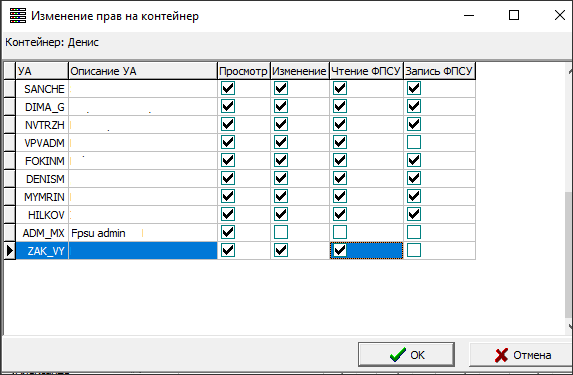
Изменение прав доступа на контейнер

|
|
Изменение прав доступа на контейнер |
|
|
Все настройки внешней БД осуществляются в одноименном окне, открывающемся по нажатию кнопки
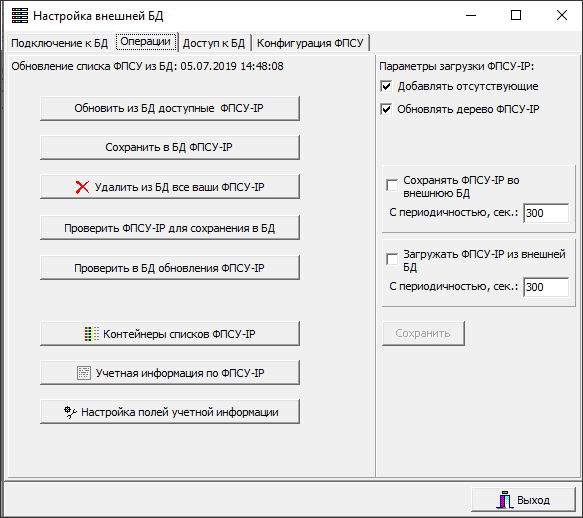
Следует иметь в виду. что в случае отсутствия лицензии для работы с сетевыми базами данных (см. п. «Лицензирование») кнопка «Внешняя БД» на панели инструментов отображаться не будет. Окно «Настройки внешней БД» включает в себя четыре вкладки, в которых производятся те или иные действия, связанные с настройками БД:
Вся информация по спискам ФПСУ-IP во внешней БД хранится в контейнерах. Для работы со списком контейнеров необходимо нажать одноименную кнопку во вкладке «Операции». В левой части открывшегося окна отображается список созданных на текущий момент контейнеров, в правой - список ФПСУ-IP, из которых состоит выбранный в левой части контейнер. ФПСУ-IP в каждом контейнере могут быть сгруппированы по секциям.
Список контейнеров и их структура определяется администратором внешней базы данных. Администратор может добавлять контейнеры, менять их структуру и состав описателей ФПСУ-IP, хранящихся в них. Для того, чтобы добавить контейнер, необходимо нажать
Администратор внешней базы данных может добавлять или убирать права на те или иные действия с контейнером для других пользователей УА ФПСУ-IP. Пользователь УА ФПСУ-IP с полным доступом к контейнеру может просматривать содержимое контейнера, менять структуру и содержимое контейнера, загружать параметры ФПСУ-IP из внешней БД, а также сохранять описатели ФПСУ-IP во внешнюю БД. Удаленному администратору с частичным доступом к контейнеру будет доступна лишь часть из перечисленных функций. Для того, чтобы определить уровень доступа пользователей УА ФПСУ-IP к тому или иному контейнеру, необходимо нажать кнопку Права доступа на контейнер включают в себя:
При необходимости запретить пользователю УА ФПСУ-IP выполнять те или иные действия с контейнером, соответствующий флаг необходимо снять.
|
 в окне «Удаленный администратор «ФПСУ-IP»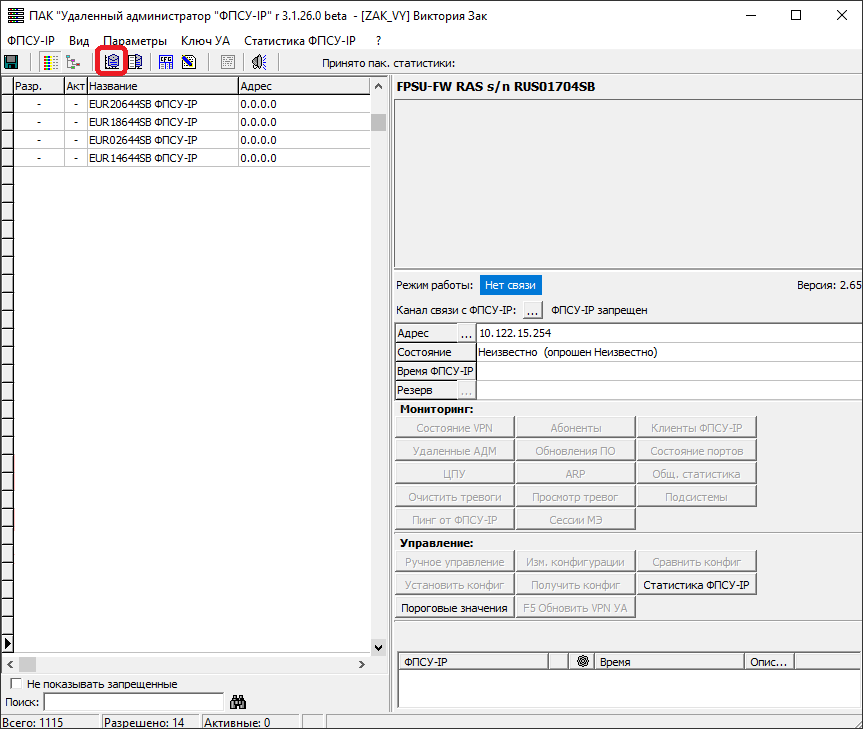
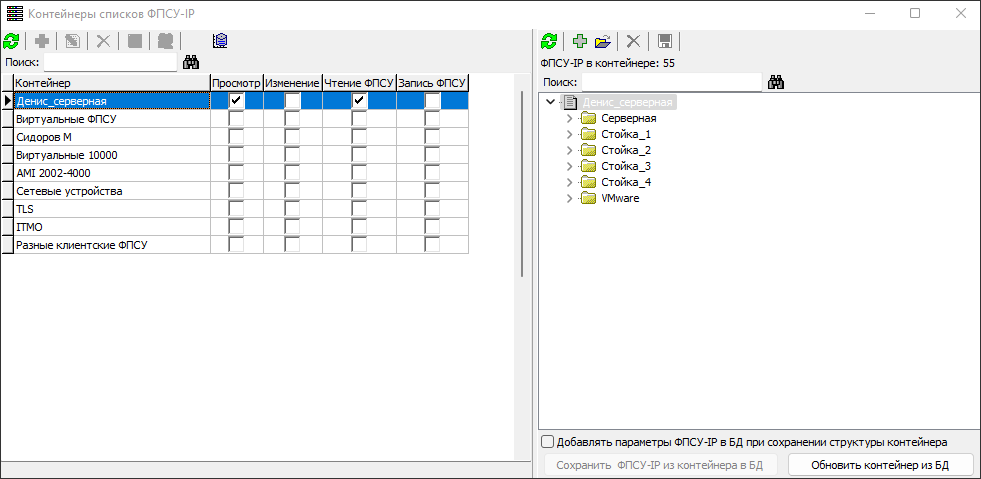
 в левой части окна над списком контейнеров. В открывшемся окне следует ввести наименование и описание контейнера.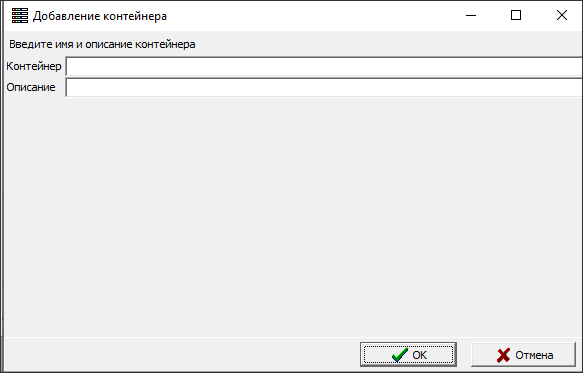
 в окне «Изменение прав доступа УА к БД». В открывшемся окне необходимо выбрать пользователя УА ФПСУ-IP и установить соответствующие его доступу флаги.