|
Дистанционное изменение конфигурации ФПСУ-IP производится администратором УА ФПСУ-IP в три этапа:
•получение текущей конфигурации ФПСУ-IP; •редактирование параметров полученной конфигурации средствами УА ФПСУ-IP; •установка новой конфигурации на ФПСУ-IP. |
Получение конфигурации и передача измененной конфигурации на ФПСУ-IP могут производиться как по сети, в режиме непосредственного соединения, так и посредством внешних носителей, что может быть удобно при неполадках в сети или ввиду требований политики безопасности. Изменение конфигурации происходит с помощью встроенного редактора.
Для работы с конфигурациями подконтрольных ФПСУ-IP необходимо выбрать последовательность команд «Конфигурации» → «Список конфигураций ФПСУ-IP», либо нажать комбинацию клавиш <Ctrl+L>.
На экране появится окно «Список конфигураций», содержащее список описателей ФПСУ-IP, конфигурационные данные которых уже были получены и загружены в базу данных УА ФПСУ-IP. Если конфигурация ФПСУ-IP была изменена администратором УА ФПСУ-IP после загрузки в локальную базу данных, то в поле «Изменена» отмечается дата произведенных изменений.
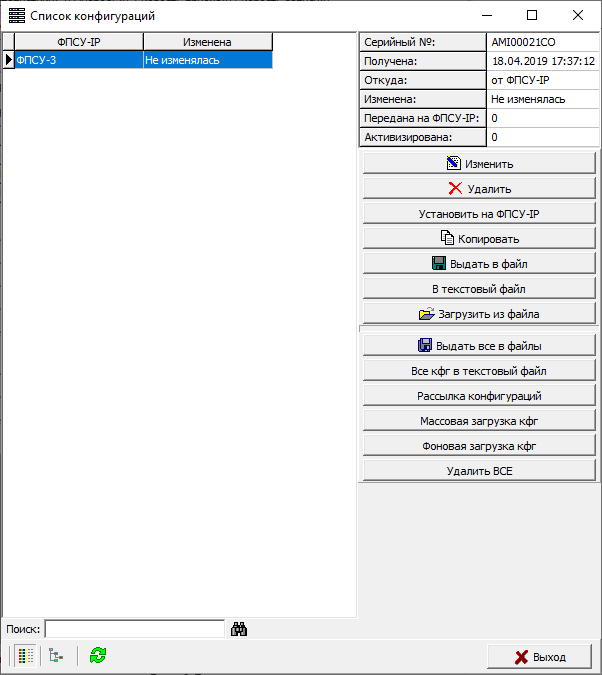
Кнопки в правой части окна списка конфигураций ФПСУ-IP отображают возможности администратора по работе с ними:
•просмотр и изменение конфигурационных параметров выбранного ФПСУ-IP по нажатию кнопки «Изменить» или клавиши «Enter» (см. пункт «Обновление УА ФПСУ-IP»); •удаление данных о конфигурации выбранного ФПСУ-IP по нажатию кнопки «Удалить» или клавиши «Del»; •переход в режим соединения с выбранным ФПСУ-IP и передача ему команды на установку измененной конфигурации по нажатию кнопки «Установить на ФПСУ-IP» или комбинации клавиш «Ctrl+Enter» (эта операция становится доступной только в том случае, если администратор производил изменение полученной конфигурации и если УА ФПСУ-IP установил соединение с ФПСУ-IP); •перенос, по нажатию кнопки «Копировать», конфигурационных настроек выбранного ФПСУ-IP на другой без установки, скопированная конфигурация появляется в списке как новая для другого ФПСУ-IP. Внимание! Для дальнейшей редакции скопированной конфигурации версии программного обеспечения ФПСУ-IP должны совпадать; •запись конфигурации на жесткий диск УА ФПСУ-IP или внешний носитель, во внутреннем формате ФПСУ-IP по нажатию кнопки «Выдать в файл» или комбинации клавиш «Alt+F». Можно выдать в файлы все записи, хранящиеся в базе данных УА ФПСУ-IP с помощью кнопки «Выдать все в файлы»; •запись конфигурации ФПСУ-IP в текстовом виде в файл по нажатию кнопки «В текстовый файл» или комбинации клавиш «Alt+Т» для обработки ее сторонней программой, или для печати. Можно выдать в текстовом виде все конфигурации, хранящиеся в базе данных УА ФПСУ-IP с помощью кнопки «Все кфг в текстовый файл»; •загрузка конфигурационных установок ФПСУ-IP из файла на жестком диске УА ФПСУ-IP или с внешнего носителя по нажатию кнопки «Загрузить из файла»; •вызов задачи массовой установки конфигураций на управляемые ФПСУ-IP по кнопке «Рассылка конфигураций» (подробнее см. пункт «Дистанционная массовая установка конфигураций»); •загрузка конфигураций ФПСУ-IP в базу данных УА ФПСУ-IP по нажатию кнопки «Массовая загрузка кфг»; •вызов задачи массовой загрузки конфигураций ФПСУ-IP в базу данных УА ФПСУ-IP по нажатию кнопки «Фоновая загрузка кфг» (подробнее см. пункт «Массовая и фоновая загрузка конфигураций»); •удаление всех находящихся в базе данных УА ФПСУ-IP конфигураций по нажатию кнопки «Удалить ВСЕ». |
Также из контекстного меню отдельной выбранной конфигурации администратору доступны дополнительные опции:
•изменение версии хранящейся конфигурации; •выдача списка разрешенных к взаимодействию с ФПСУ-IP в конфигурации клиентов. Список выдается в указанный каталог, в текстовый файл «Серийный_Номер_ФПСУ_CliList.txt»; •переход в архив конфигураций для ФПСУ-IP выбранного серийного номера (подробнее см. пункт «Архивы конфигураций ФПСУ-IP»). |
| 
