
Соединение Программного Клиента с ФПСУ-IP

|
|
Соединение Программного Клиента с ФПСУ-IP |
|
|
Основным назначением ФПСУ-IP/Клиента является организация соединения с ФПСУ-IP для безопасного доступа к защищенным ФПСУ-IP рабочим станциям. Для установления соединения с ФПСУ-IP, на АРМ Программного Клиента требуется предварительно установить лицензию на использование программы и VPN-профиль пользователя. В отсутствие лицензии или VPN-профиля Программный Клиент не сможет соединиться с ФПСУ-IP. Для установления соединения с ФПСУ-IP необходимо выполнить следующие действия:
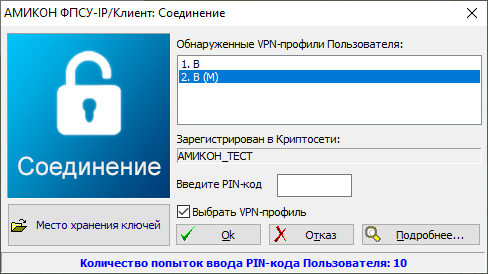
На экран будет выдаваться сообщение о начале регистрации пользователя, отображающее список добавленных VPN-профилей. Следует учитывать, что буквой «М» в данном окне будут помечены VPN-профили программного Клиента:
По умолчанию окно регистрации открывается в статусе расширенных настроек (флаг «Выбрать VPN-профиль» установлен). При снятии указанного флага окно регистрации в дальнейшем будет открываться с данными VPN-профиля, авторизовавшегося в ФПСУ-IP/Клиенте последним; Следует учитывать, что при установке в качестве места хранения ключей внутреннего накопителя компьютера, накопитель становится носителем ключевой ин-формации. Рекомендуется в качестве места хранения ключевой информации использо-вать съемный носитель.
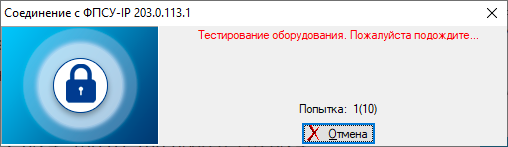
Если настройки VPN-профиля пользователя содержат установку запоминания PIN-кода, то идентификация пользователя производиться не будет, а ФПСУ-IP/Клиент начнет производить попытки соединения с ФПСУ-IP;
Если попытки соединиться с ФПСУ-IP окажутся неудачными, на экран будет выведено одно из диагностических сообщений, которые приведены в таблице («Сообщения об ошибках при соединении с ФПСУ-IP») вместе с комментариями;
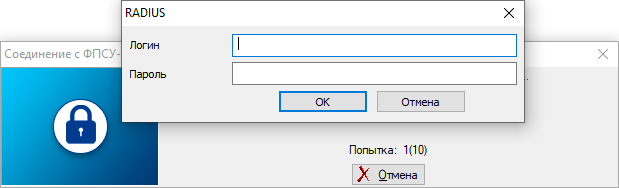
В случае появления окна Raduis-авторизации, необходимо указать в появившемся окне учетные данные пользователя и пароль (или комбинацию паролей, в зависимости от настроек Raduis-сервера). Учетные данные и пароль должны быть получены от администратора Raduis-сервера;
Соединение ФПСУ-IP/Клиента с ФПСУ-IP в ОС Windows может быть осуществлено вручную посредством выполнения команды: «"DRIVE:\Program Files\Amicon\Client FPSU-IP\ip‑client.exe" connect» из командной строки. Для соединения ФПСУ-IP/Клиента с ФПСУ-IP при помощи авторизации с использованием Radius-сервера, следует предварительно выполнить команду «"DRIVE:\Program Files\Amicon\Client FPSU-IP\ip‑client.exe" SETRADIUSINFO Login Password» из командной строки. Аналогично возможно вручную выполнить разрыв установленного с ФПСУ-IP VPN-туннеля командой: «"DRIVE:\Program Files\Amicon\Client FPSU-IP\ip-client.exe" disconnect». Для окончания сеанса связи и завершения работы VPN-туннеля с ФПСУ-IP необходимо воспользоваться командой «Разъединиться» контекстного меню ФПСУ-IP/Клиента. |
 . После установления соединения с ФПСУ-IP АРМ Клиента может взаимодействовать с рабочими станциями и серверами защищенной сети.