|
ФПСУ-IP/Клиент после установки может быть использован как Программно-аппаратный (при подключении устройства VPN-Key), так и как Программный Клиент (при установке лицензии на ПО и VPN-профиля).
Перед установкой следует в обязательном порядке выполнить контроль целостности программного обеспечения (см. раздел «Контроль целостности инсталляционного пакета»).
ВНИМАНИЕ! Установку программного обеспечения следует выполнять от имени пользователя, имеющего права локального администратора операционной системы (требуются для корректной установки службы «Amicon FPSU/IP-Client service»).
Все скриншоты и примеры в данном документе приводятся для ОС Windows 10. При установке и использовании ПО в иных операционных системах во внешнем виде интерфейса, расположении иконок и пунктов меню могут наблюдаться отличия от приведенных скриншотов.
Для установки ПО ФПСУ-IP/Клиента на рабочую станцию необходимо выполнить следующие действия:
1. Убедиться в том, что устанавливаемое программное обеспечение предназначено именно для той операционной системы, под управлением которой работает компьютер, и запустить программу инсталляции «AmiVPN_7_1_for_Windows.exe» (или «AmiVPN_7_1_ATM_for_Windows»).
|
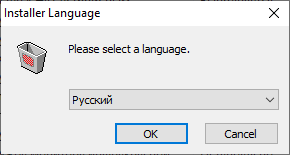
В качестве первого этапа инсталляции будет предложено выбрать язык установки.
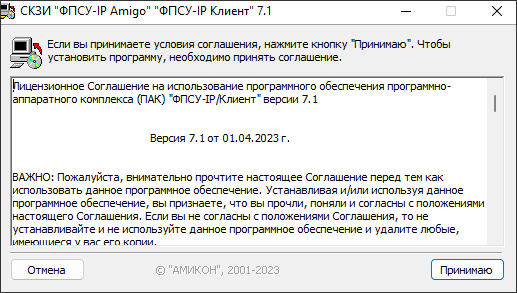
2. После выбора языка программа установки выдаст на экран лицензионное соглашение между пользователем ФПСУ‑IP/Клиента и ООО «АМИКОН». Для продолжения установки необходимо прочитать лицензионное соглашение и нажать кнопку «Принимаю» для согласия с условиями лицензионного соглашения, или отказаться от инсталляции при помощи кнопки «Отмена».
|
3. После принятия условий лицензионного соглашения необходимо выбрать установочные опции программного обеспечения ФПСУ-IP/Клиента.
|
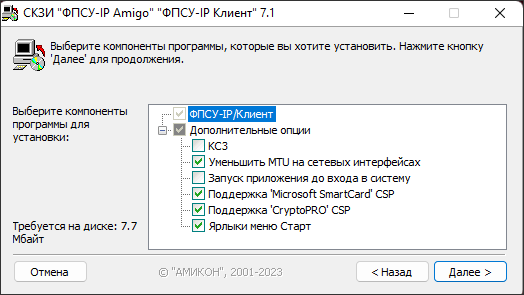
•установка флага «КС3» запускает установку ФПСУ-IP/Клиента с дополнительными программными модулями для обеспечения уровня криптозащиты КС3;
•установка флага «Уменьшить MTU на сетевых интерфейсах» изменяет максимальный размер пакета при передаче в IP-сеть (англ. Maximum Transmission Unit, MTU) для всех установленных на рабочей станции сетевых адаптеров на 1400 байт. Не влияет на максимальный размер пакета, используемый протоколами доступа в WAN-сеть (такие как PPP или PPPoE, используемые при модемных соединениях);
•установка флага «Запуск приложения до входа в систему» позволяет ФПСУ-IP/Клиент подключаться к ФПСУ-IP до авторизации пользователя в операционной системе;
•опции «Поддержка «Microsoft SmartCard» CSP» и «Поддержка «CryptoPro» CSP» реализованы для микрокода версии 5.30.303 и выше и означают возможность хранения в устройстве VPN-Key данных указанных криптопровайдеров;
•установка флага «Ярлыки меню Старт» создает в пусковом меню ОС ярлык «IP-Клиент» с ссылкой на устанавливаемое приложение. |
ПО ФПСУ-IP/Клиент устанавливается как служба Windows с названием «Amicon FPSU-IP/Client service», запуск службы происходит при старте операционной системы в автоматическом режиме.
В левой нижней части окна отображается количество свободного дискового пространства, необходимое для установки отмеченных компонентов. Для продолжения установки необходимо нажать кнопку «Далее».
4. В следующем окне необходимо выбрать каталог на диске компьютера, в который инсталлируется ПО ФПСУ‑IP/Клиента. По умолчанию программа будет установлена в «Program Files\AMICON\Client FPSU-IP», для выбора другого каталога необходимо воспользоваться кнопкой «Обзор».
|
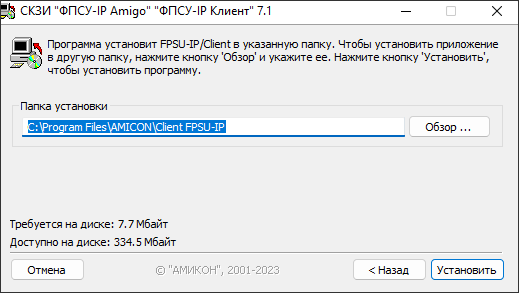
В левой нижней части рабочего окна программы установки отображается требуемое количество свободного дискового пространства и доступное место на выбранном логическом диске. Для продолжения установки следует нажать кнопку «Установить».
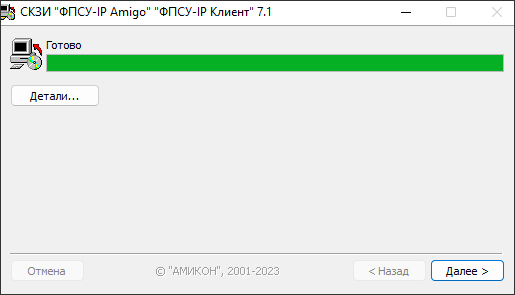
5. В случае успешной установки программы на экран будет выдано сообщение о завершении работы инсталлятора - строка состояния установки приложения перейдет в статус «Готово». В журнале установки (по умолчанию это файл «Install.log» в рабочей папке программы) можно ознакомиться с отчетом, содержащем подробное описание процесса инсталляции. Для продолжения нажмите кнопку «Далее >».
|
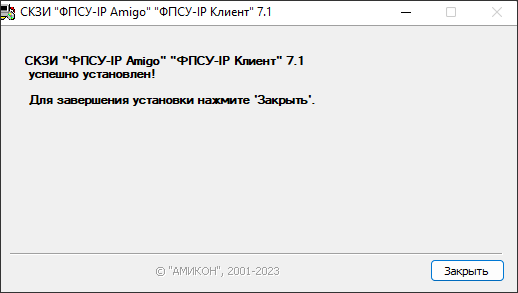
6. Откроется окно успешного завершения установки. Для продолжения необходимо нажать кнопку «Закрыть»:
|
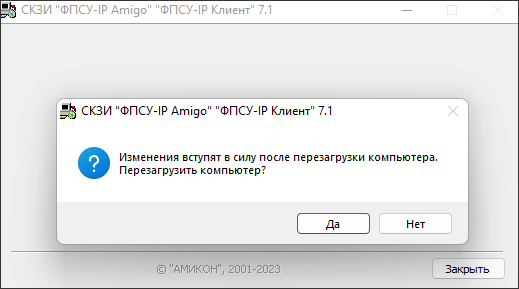
После будет выдано служебное оповещение, что изменения вступят в силу после перезагрузки компьютера. Рекомендуется произвести перезагрузку операционной системы компьютера, нажав кнопку «Да»:
Когда установка программного обеспечения ФПСУ-IP/Клиента успешно завершится, на панели задач Windows в области уведомлений появится значок  . Через контекстное меню этого значка пользователю предоставляется доступ к настройкам и основным командам программы. . Через контекстное меню этого значка пользователю предоставляется доступ к настройкам и основным командам программы.
После установки ПО необходимо произвести процедуру проверки контроля целостности программного обеспечения («Контроль целостности программного обеспечения»).
| 
