Доступные через ФПСУ-IP рабочие станции

|
|
Доступные через ФПСУ-IP рабочие станции |
|
|
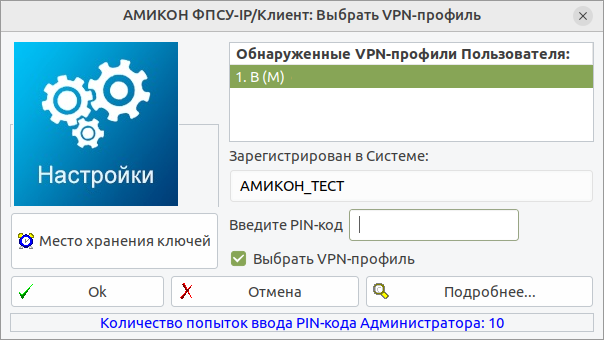
Для того, чтобы получить полный доступ к настройкам ФПСУ-IP необходимо вызвать контекстное меню программы и выбрать подпункт «Настройки» пункта меню «Программный Клиент». На экран монитора будет выведено окно регистрации, отображающее данные VPN-профиля, авторизовавшегося в ФПСУ-IP/Клиенте последним.
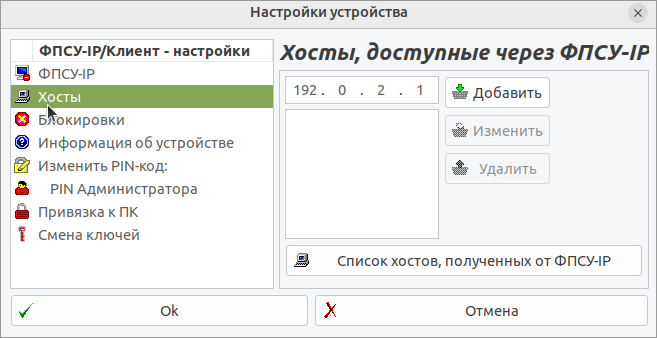
Выбрать необходимую запись в поле «Обнаруженные VPN-профили пользователя». Если регистрация будет завершена успешно, на экран монитора будет выведено окно настроек. Левая часть окна содержит список доступных параметров VPN-профиля, а правая отображает значения установок текущего параметра. После установления соединения с ФПСУ-IP, Программный ФПСУ-IP/Клиент может устанавливать сетевые соединения с рабочими станциями и серверами защищенной сети. Доступ к сетевым ресурсам настраивается и на ФПСУ-IP, и в Клиенте. Настройки на ФПСУ-IP имеют приоритет и могут запрещать доступ к сетевым ресурсам, указанным в программном обеспечении Клиента. Для отображения настроек работы АРМ Клиента с доступными через туннель с ФПСУ-IP сетевыми ресурсами, в левой части окна настроек необходимо выделить строку «Хосты». Если VPN-профиль содержит IP-адреса рабочих станций, с которыми ФПСУ-IP/Клиент может работать через VPN-туннель, они будут отображаться в списке справа. Для разрешения взаимодействия клиента с новыми IP‑адресами необходимо воспользоваться полем ввода над списком и кнопкой «Добавить». Список IP-адресов может быть также получен от ФПСУ-IP, где он формируется администратором ФПСУ-IP. Для его просмотра после установки VPN-туннеля с ФПСУ-IP необходимо нажать кнопку «Список хостов, полученных от ФПСУ-IP». Ранее добавленные в VPN-профиль адреса можно отредактировать или удалить из списка при помощи кнопок «Изменить» или «Удалить».
ФПСУ-IP/Клиент сможет работать через VPN-туннель с ФПСУ-IP только с теми рабочими станциями и серверами, чьи IP-адреса явно указаны либо в конфигурации VPN‑профиля, либо в конфигурации данного пользователя Криптосети Клиентов в настройках ФПСУ-IP. Произведенные настройки сохраняются при помощи соответствующей кнопки. Для выхода из окна настройки без сохранения можно воспользоваться кнопкой «Отмена». |