Привязка VPN-профиля к ПК

|
|
Привязка VPN-профиля к ПК |
|
|
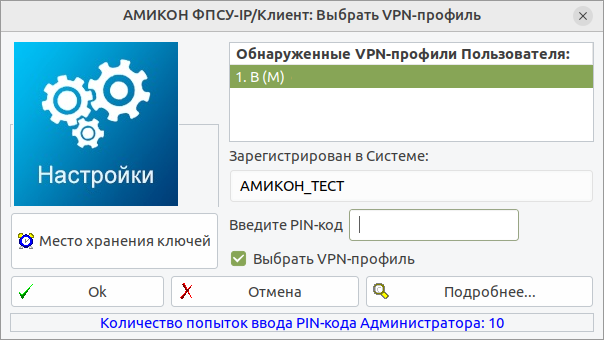
Для того, чтобы получить полный доступ к настройкам ФПСУ-IP необходимо вызвать контекстное меню программы и выбрать подпункт «Настройки» пункта меню «Программный Клиент». На экран монитора будет выведено окно регистрации, отображающее данные VPN-профиля, авторизовавшегося в ФПСУ-IP/Клиенте последним.
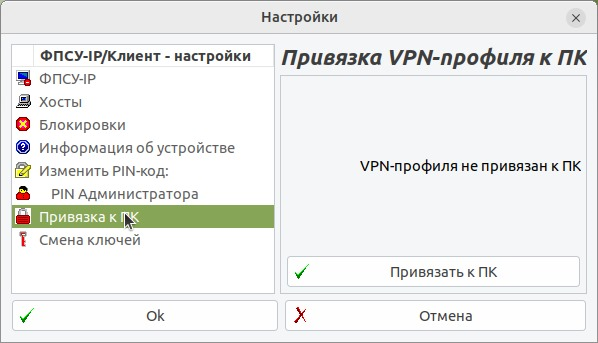
Выбрать необходимую запись в поле «Обнаруженные VPN-профили пользователя». Если регистрация будет завершена успешно, на экран монитора будет выведено окно настроек. Левая часть окна содержит список доступных параметров VPN-профиля, а правая отображает значения установок текущего параметра. В качестве дополнительной меры защиты от копирования VPN-профиля, можно привязать текущий VPN-профиль к рабочему месту. Для этого в левой части окна настроек ФПСУ-IP/Клиента необходимо выбрать пункт «Привязка к ПК» (персональному компьютеру). Если необходимо привязать VPN-профиль к определенному рабочему месту, то в левой части окна необходимо выбрать пункт «Привязка к ПК». В правой части окна настроек появится функционал для привязки.
Привязка к персональному компьютеру осуществляется по ряду параметров, в том числе учитывается:
Для того, чтобы привязать текущий VPN-профиль, нажмите кнопку «Привязать к ПК». Cтатус привязки сменится на текст «VPN-Key привязан к этому ПК». Для отмены привязки VPN-профиля в окне настроек ФПСУ-IP/Клиент необходимо нажать «Отвязать от ПК».
|