|
Чтобы создать пользователя необходимо выполнить следующие действия:
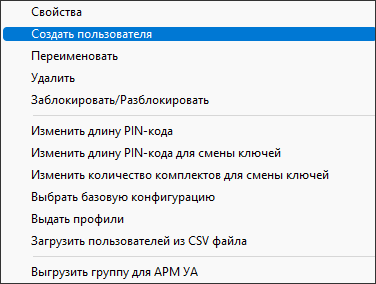
1.В левой половине экрана выбрать нужную группу пользователей (вне какой-либо логической группы создать пользователя нельзя);
2.Выбрать подпункт «Создать пользователя» пункта «Действия» меню «Операции». Так же пользователь создается выбором пункта «Создать пользователя» в контекстном меню группы или нажатием одноименной кнопки на панели инструментов; |
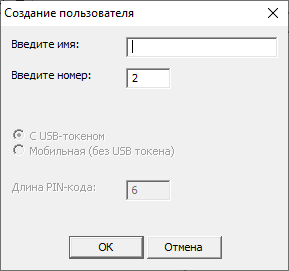
3. Ввести номер и имя пользователя.
|
После создания пользователя его имя появится в списке.
Контекстное меню пользователя устройства «VPN-Key» включает команды:
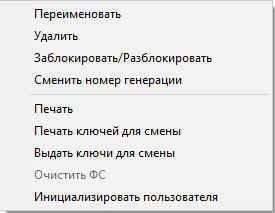
•Переименовать - сменить имя пользователя.
•Удалить - команда для удаления пользователя из Криптосети Клиентов. Следует обратить внимание на то, что удаление пользователя из Криптосети Клиентов при отсутствии «VPN-Key», в который он был ранее инициализирован, не приведёт к окончательному удалению пользователя из ЦГКК, равно как и к запрету взаимодействия данного «VPN-Key» с ФПСУ-IP.
•Заблокировать/разблокировать - команда для включения/выключения метки запрета инициализации пользователя в устройства «VPN-Key».
•Печать - команда для вывода на печать содержащейся в ЦГКК информации о пользователе.
•Печать ключей для смены - команда для вывода на печать ключевых данных пользователя для смены.
•Выдать ключ для смены - команда для вывода ключевых данных пользователя для смены ключевой информации в виде QR-кода и возможностью записи в файл *.bin.
•Очистить ФС - кнопка очистки файловой системы, форматирования. При форматировании вся хранящаяся на устройстве информация (данные о пользователях и настройки работы с хостами и ФПСУ-IP) будет уничтожена.
•Инициализировать пользователя - команда для записи данных пользователя в устройство «VPN-Key». |
Контекстное меню пользователя группы, не использующей «VPN-Key», включает команды:
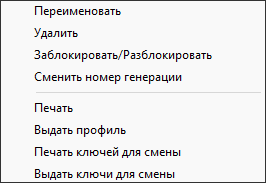
•Переименовать - сменить имя пользователя.
•Удалить - команда для удаления пользователя из Криптосети Клиентов.
•Заблокировать/разблокировать - команда для включения/выключения метки запрета выдачи QR-кодов.
•Печать - команда для вывода на печать содержащейся в ЦГКК информации о пользователе.
•Выдать профиль - команда для записи данных пользователя в виде QR-кода.
•Печать ключей для смены - команда для вывода на печать ключевых данных пользователя для смены.
•Выдать ключи для смены - команда для вывода ключевых данных пользователя для смены в виде QR-кода и возможностью записи в файл *.bin. |
| 
