Просмотр настроек подключения к ФПСУ-IP

|
|
Просмотр настроек подключения к ФПСУ-IP |
|
|
При вызове контекстного меню программы и выборе команды «Настройки VPN-Key» откроется окно «Настройки» для подключенного устройства VPN-Key.
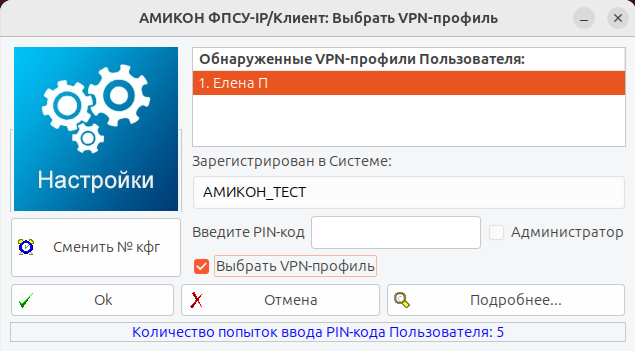
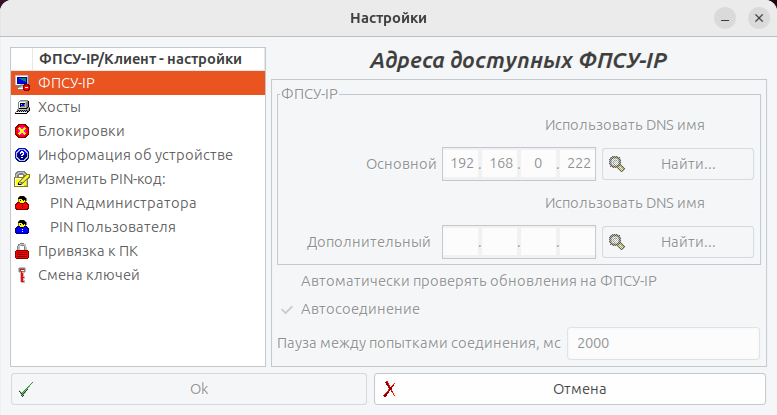
В данном окне необходимо ввести PIN-код пользователя и нажать кнопку «ОК», после корректного ввода пароля откроется окно просмотра настроек. Для просмотра описания ФПСУ-IP в левой части открывшегося окна необходимо выбрать строку «ФПСУ-IP».
В поле «Основной» в правой части окна отображается основной IP-адрес ФПСУ-IP, через который осуществляется доступ ФПСУ-IP/Клиента к защищенным хостам. При наличии дополнительного ФПСУ-IP его адрес отображается в соответствующем поле. Если флаг «Автоматически проверять обновления на ФПСУ-IP» установлен, то при каждом соединении с ФПСУ‑IP (основным или дополнительным) ФПСУ-IP/Клиент будет запрашивать у него наличие новых версий программного обеспечения ФПСУ-IP/Клиент. Если флаг «Автосоединение» установлен, то при подключении VPN-Key в USB-порт рабочей станции с установленным ПО «ФПСУ‑IP/Клиент», автоматически будет произведена попытка соединения с ФПСУ-IP. Так же при установленном флаге будет произведена попытка соединения с ФПСУ-IP при старте ПО ФПСУ-IP/Клиент вручную, или после перезагрузки операционной системы (при наличии подключенного к рабочей станции VPN-Key). При введенном в поле «Пауза между попытками соединения, мс» значении попытки соединения с ФПСУ-IP будут повторяться с заданным интервалом. Если поле не заполнено, при команде на установление соединения ФПСУ-IP/Клиент сделает 10 попыток соединения сначала с основным ФПСУ-IP, затем с 10 попыток - с дополнительным. После чего, в случае неудачи, выдаст сообщение об отказе и прекратит попытки установления VPN-туннеля. Если в поле опции указано какое-то значение, после отказа в соединении от основного и дополнительного ФПСУ‑IP, ФПСУ-IP/Клиент через указанное время вновь попытается установить связь. В этом случае ФПСУ-IP/Клиент будет пытаться установить VPN-туннель с ФПСУ-IP до тех пор, пока не получит ответ. |