Настройка правил фильтрации

|
|
Настройка правил фильтрации |
|
|
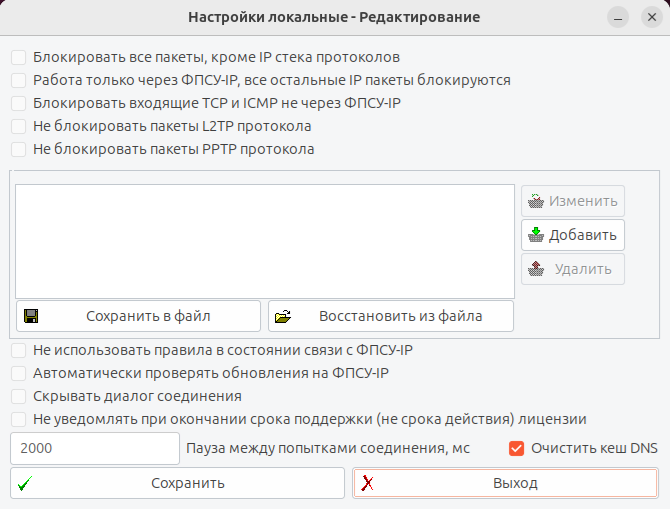
Настроить локальный межсетевой экран вы можете и в программном, и в программно-аппаратном варианте ФПСУ-IP/Клиента. Локальный межсетевой экран ФПСУ-IP/Клиента анализирует входящие пакеты данных, поступающие на интерфейсы, и исходящие пакеты данных, передаваемые через интерфейсы, а также проверяет их заголовки на соответствие правилам фильтрации. Пакеты, не прошедшие процедуру фильтрации, сбрасываются. Правила фильтрации локального межсетевого экрана ФПСУ-IP/Клиента не применяются к пакетам, которые направлены в VPN-туннель к ФПСУ-IP. Настройка локального межсетевого экрана не требует регистрации пользователя и может быть выполнена любым пользователем ОС. В качестве критериев фильтрации пользователь может задавать: IP-адреса взаимодействующих с ФПСУ-IP/Клиентом рабочих станций, используемые IP-протоколы, разрешенное направление передачи данных. Локальный межсетевой экран пользователя работает по принципу «все, что не разрешено, — запрещено». Во время работы в межсетевых VPN-туннелях (в момент связи с ФПСУ-IP) локальный межсетевой экран по указанию пользователя может быть отключен. Пользователь может установить пароль на работу с правилами фильтрации, который будет запрашиваться программой при установке или изменении существующих параметров и правил фильтрации. Максимальное количество правил в списке — 512. Каждое правило описывает взаимодействие рабочей станции пользователя с хостом (в том числе любым) или подсетью, которые не были описаны ранее, и может содержать краткий комментарий — справочную информацию по текущему правилу. Каждое правило может быть активным (флажок правила установлен) или неактивным (это означает, что правило описано, но не задействовано). Если соединения с одним и тем же хостом (группой хостов) описываются несколькими правилами фильтрации, работать будет то правило, которое встречается в списке первым. При введении новых правил ФПСУ-IP/Клиент сортирует их: правила для хостов помещаются в начало списка, затем идут правила для подсетей в порядке убывания маски и в конце списка располагается правило «любой хост». Для того чтобы настроить правила фильтрации: 1. Откройте главное меню программы и выберите пункт Локальные настройки. Откроется окно настройки межсетевого экрана.
В верхней части окна отображаются переключатели общих настроек локального межсетевого экрана, а центральная часть окна содержит раскрывающийся список установленных правил фильтрации. Командные кнопки Изменить, Добавить, Удалить используются для создания и управления набором правил фильтрации. Правила локального межсетевого экрана могут быть сохранены в отдельный файл правил (кнопка Сохранить в файл) для последующего восстановления (кнопка Восстановить из файла) или переноса в качестве шаблона правил на другие рабочие станции с установленным ПО ФПСУ-IP/Клиент. 2. Для создания нового правила фильтрации нажмите на кнопку Добавить. Откроется окно редактирования.
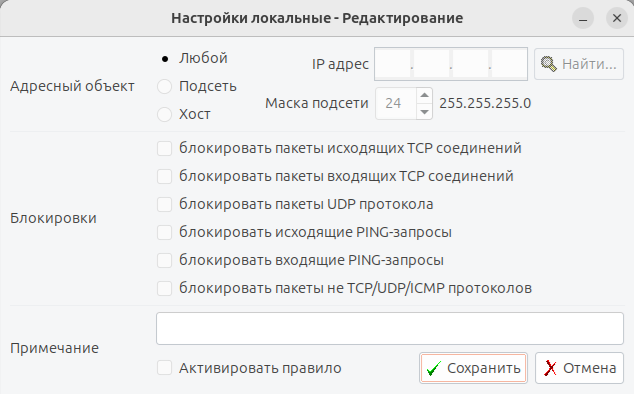
3. Переключатель в поле Адресный объект установите в положение для выбора типа адреса, взаимодействие с которым описывается. Для хоста укажите его IP-адрес, для подсети - IP-адрес и маску (число значащих разрядов). Если сетевым службам компьютера доступны какие-либо средства разрешения Интернет-имен, по нажатию кнопки Найти можно запросить IP-адрес рабочей станции с известным именем у соответствующего сервера. Запись типа Любой создается для регламентации взаимодействия ФПСУ-IP/Клиент с явно не описанными хостами. 4. В группе флажков Блокировки укажите типы соединений с описываемым адресом, которые будут запрещены при сетевом взаимодействии. 5. В поле Примечание введите справочную информацию по текущему правилу – она будет отображаться вместе с правилом в окне локальных настроек. 6. Для включения правила установите флажок Активировать правило. Если правило необходимо временно отключить - флажок необходимо снять. 7. После нажатия кнопки Сохранить установленное правило будет отображаться в списке окна локальных настроек. Для изменения какой-либо записи нужно выбрать ее в списке и открыть окно редактирования двойным нажатием левой клавиши мыши (или нажатием кнопки Изменить). После внесения всех необходимых изменений необходимо нажать кнопку Сохранить в правой нижней части окна. Чтобы удалить какое-либо существующее правило фильтрации, нужно выбрать его в списке и нажать кнопку Удалить в правой нижней части окна локальных настроек. |