Удаление экземпляра СКЗИ с USB-носителя в ОС Windows

|
|
Удаление экземпляра СКЗИ с USB-носителя в ОС Windows |
|
|
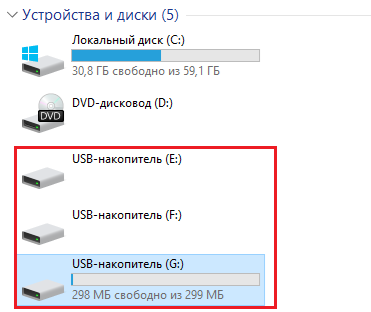
Уничтожение программных модулей СКЗИ на дистрибутивном USB-носителе осуществляется форматированием носителя штатными средствами операционной системы. Далее приведен пример удаления разделов и форматирования дистрибутивного USB-носителя средствами операционной системы Windows 10. При подключении к компьютеру с операционной системой Windows 10 инсталляционный USB-носитель отображается как три отдельных диска, буквы дискам присваиваются динамически при подключении.
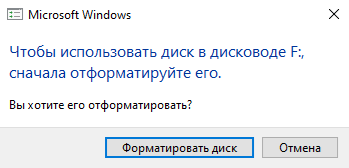
Сразу же отображается запрос на форматирование каждого из этих дисков:
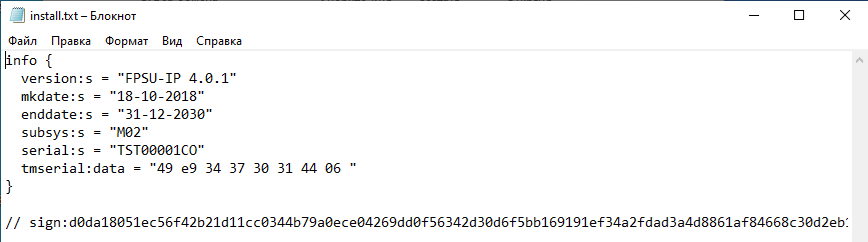
Закройте сообщение для каждого диска. Необходимо убедиться, что съемный диск является дистрибутивным USB-носителем, на не пустом съемном диске откройте файл install.txt и проверьте инсталляционную информацию.
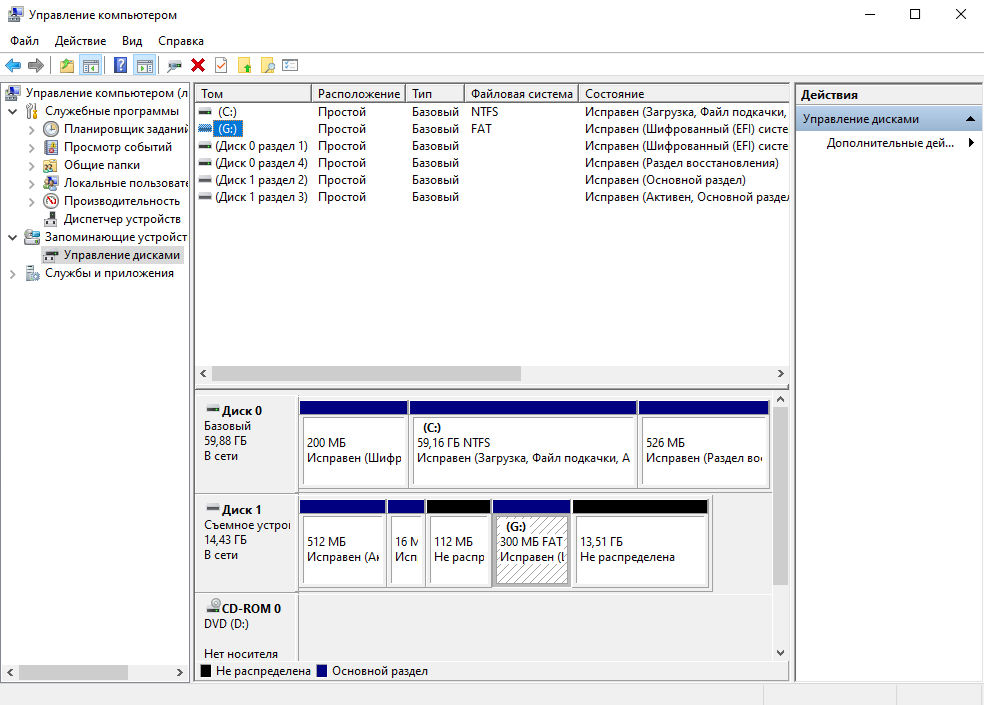
Откройте окно Windows «Управление компьютером → Управление дисками».
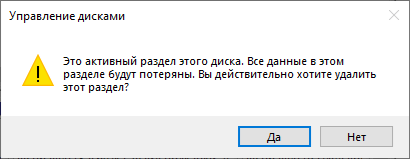
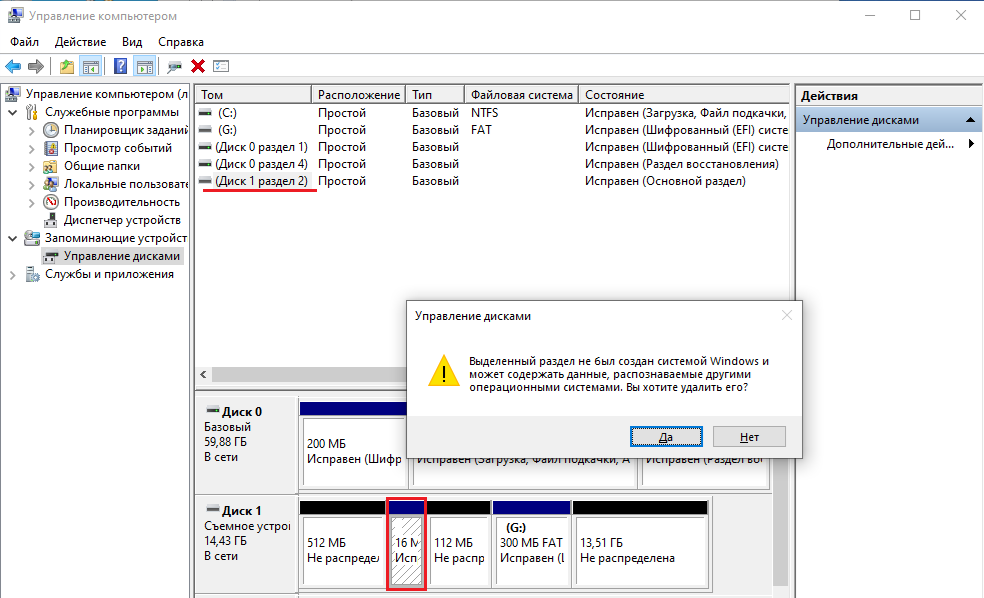
У подключенного съемного USB-носителя необходимо удалить все разделы. Выделите раздел (диск 1 раздел 3 - Основной раздел съемного устройства) и нажмите команду «Удалить» (красный крест на панели команд). В отобразившемся сообщении необходимо подтвердить действие.
Для следующего раздела необходимо также подтвердить удаление.
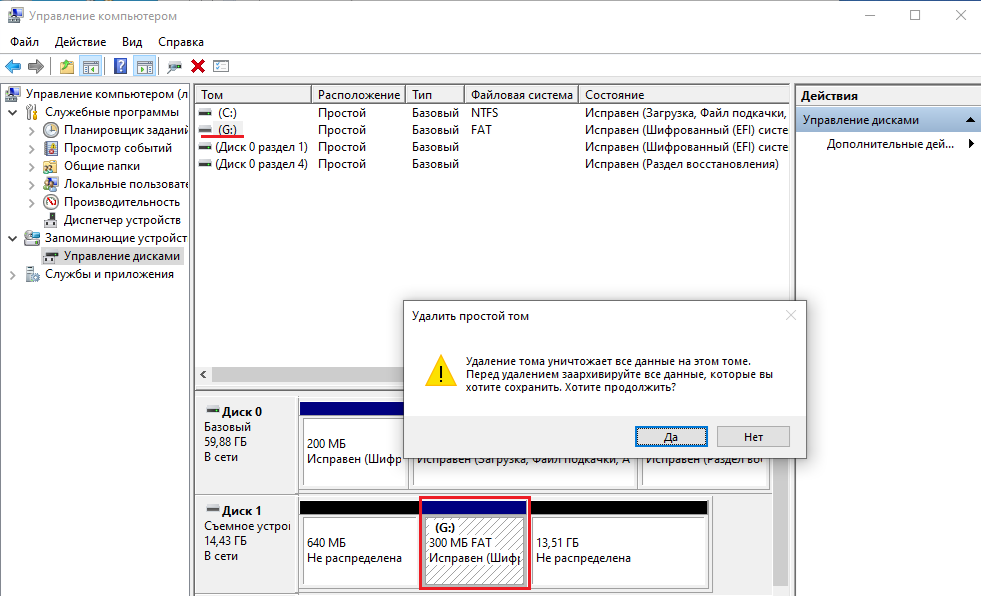
Для раздела отмеченного буквой необходимо также подтвердить удаление.
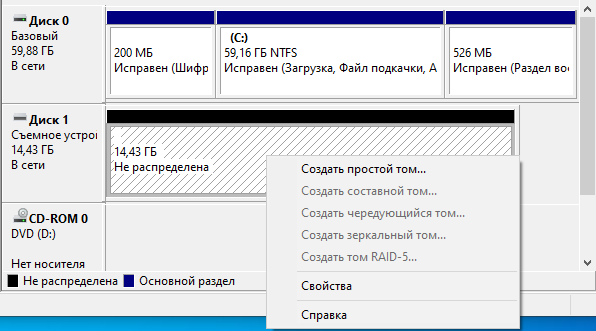
USB-носитель примет вид неразмеченного диска, он не будет отображаться в списке томов, создайте простой том на этом диске, выбрав команду в контекстном меню.
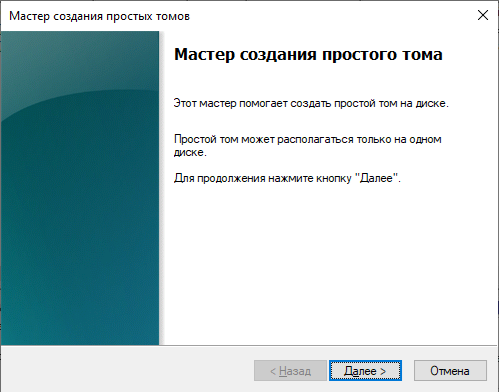
Откроется окно мастера по созданию простого тома.
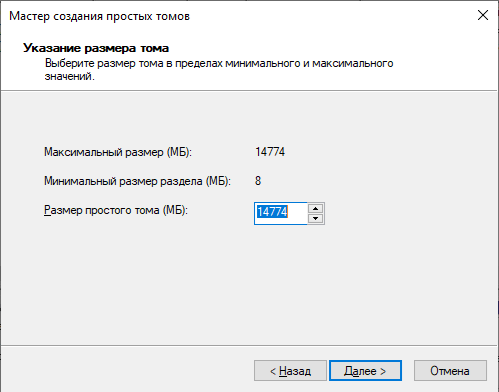
Укажите размер тома или оставьте параметры по умолчанию.
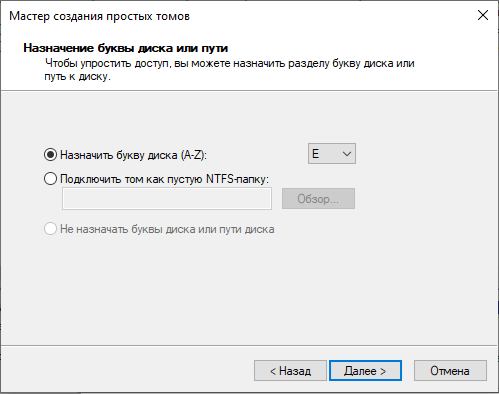
Назначьте букву диску или оставьте по умолчанию, есть возможность указать путь к диску.
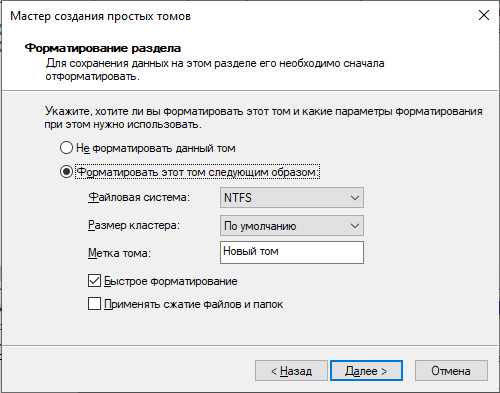
Отметьте параметры форматирования файловой системы.
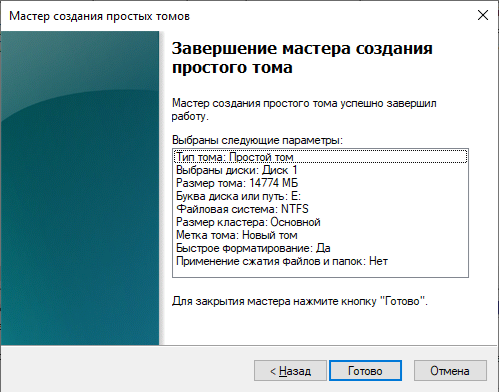
На экран будет выдано окно завершения работы мастера.
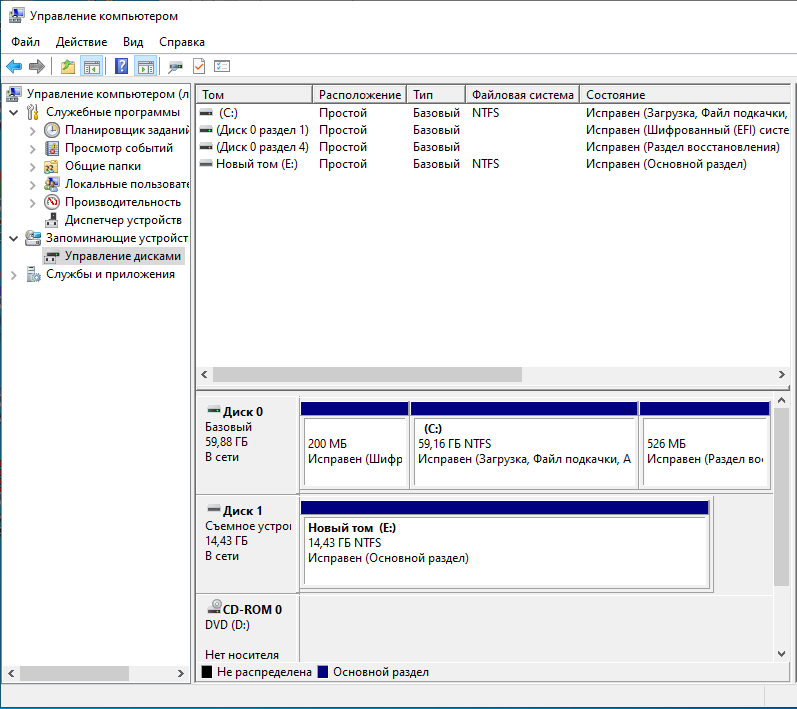
USB-носитель отображается в списке томов и размечен как Основной раздел.
Вся информация об экземпляре СКЗИ была удалена с USB-носителя при удалении разделов, USB-носитель отформатирован при создании основного раздела на нем. |