Установка пользовательского сертификата

|
|
Установка пользовательского сертификата |
|
|
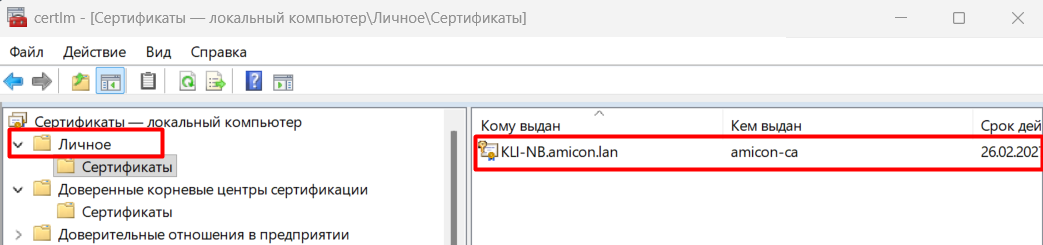
1.Откройте хранилище сертификатов: oНажмите Win + R, введите certmgr.msc и нажмите Enter (для установки сертификата текущего пользователя). 2.Добавьте пользовательский сертификат: oВ левой панели откройте папку «Личное» →«Сертификаты». oВ правой панели нажмите правой кнопкой мыши и выберите «Все задачи» → «Импорт». oВ мастере импорта нажмите «Далее». oВыберите файл пользовательского сертификата (например, .pfx или .cer) и нажмите «Далее». Если используется файл .pfx, введите пароль для доступа к закрытому ключу. oУбедитесь, что выбрано хранилище «Личное». oЗавершите мастер, нажав «Готово».
3.Проверьте установку пользовательского сертификата: oУбедитесь, что сертификат отображается в списке сертификатов в папке «Личное» → «Сертификаты». oДважды нажмите левой клавишей мыши на нужном сертификате, чтобы открыть его свойства, и проверьте: ▪Срок действия сертификата. ▪Наличие закрытого ключа (если применимо). ▪Соответствие имени и отпечатка сертификата. oУбедитесь, что сертификаты отображаются в соответствующих хранилищах, а их свойства соответствуют ожидаемым.
После установки сертификатов убедитесь, что все они отображаются в приложении АМИКОННЕКТ. Запустив приложение, их можно найти в разделе настроек, связанном с сертификатами: «Профиль и адреса». Там же, на основе установленного пользовательского сертификата, отобразится профиль пользователя. |