Инсталляция АМИКОННЕКТ

|
|
Инсталляция АМИКОННЕКТ |
|
|
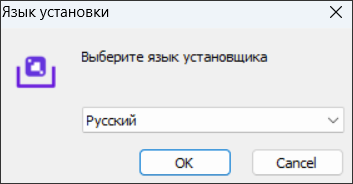
Для установки программного обеспечения АМИКОННЕКТ компьютер должен отвечать следующим программным и аппаратным требованиям: •операционная система Windows 10, Windows 11; •аппаратные требования: в соответствии с требованиями операционной системы. Все скриншоты и примеры в данном документе приводятся для операционной системы Windows 10. При установке и использовании ПО в иных операционных системах во внешнем виде интерфейса, расположении иконок и пунктов меню могут наблюдаться отличия от приведенных скриншотов. Для установки программного обеспечения АМИКОННЕКТ на рабочую станцию необходимо выполнить следующие действия: 1. Запустить программу инсталляции. В качестве первого этапа инсталляции будет предложено выбрать язык установки.
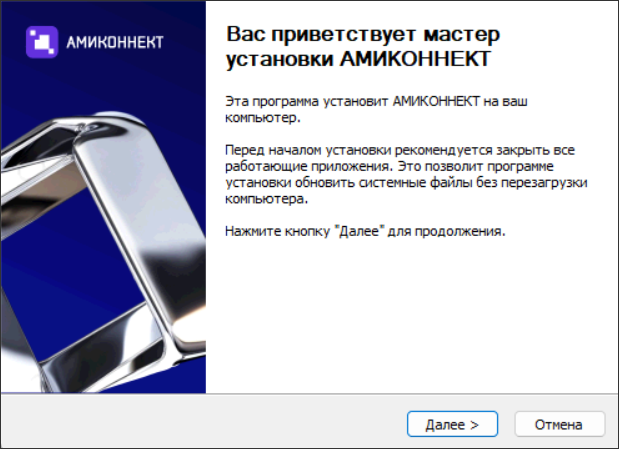
2. После выбора языка программа установки на экран будет выдано стартовое окно программы, в котором необходимо нажать «Далее».
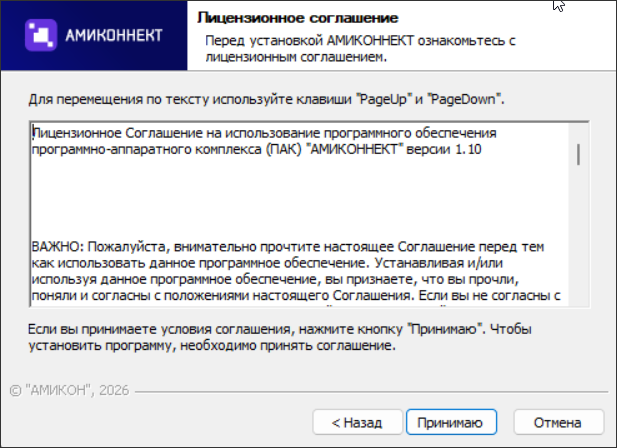
Далее на экран будет выведено лицензионное соглашение на использование программного обеспечения. Для продолжения установки необходимо прочитать лицензионное соглашение и нажать кнопку «Принимаю» для согласия с условиями лицензионного соглашения, или отказаться от инсталляции при помощи кнопки «Отмена».
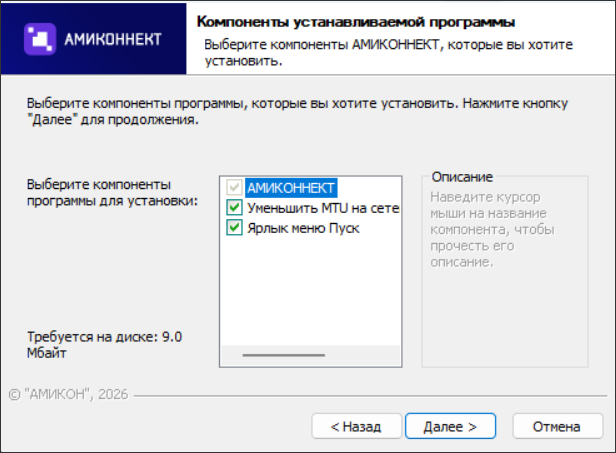
3. После принятия условий лицензионного соглашения откроется окно выбора компонентов программы, в котором следует оставить настройки по умолчанию и нажать кнопку «Далее».
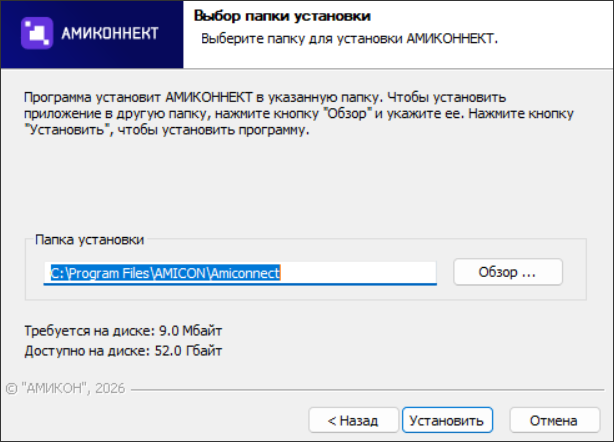
4. В следующем окне указывается каталог, в который программа будет установлена по умолчанию («C:\Program Files\AMICON\Client FPSU-IP»).
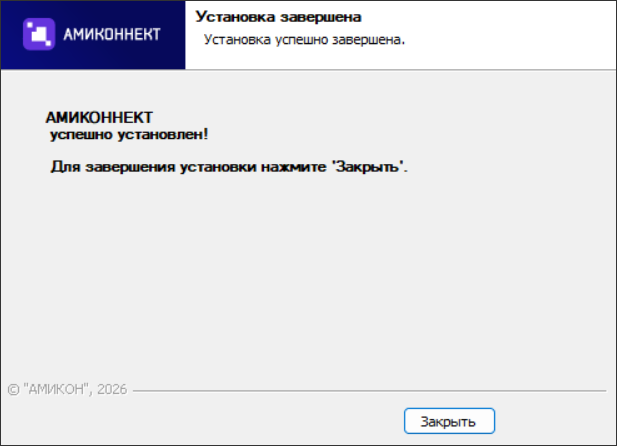
Для продолжения установки следует нажать кнопку «Установить». По окончанию процесса в статусе мастера установки появится надпись о завершении установки. 5. Для перехода к завершению процесса установки следует нажать кнопку «Далее». В случае успешной установки программы на экран будет выдано сообщение о завершении работы инсталлятора.
Для завершения процесса установки необходимо нажать кнопку «Закрыть», после чего рекомендуется произвести перезагрузку операционной системы компьютера. После регистрации и входа пользователя в операционную систему по завершению перезагрузки в трее отобразится значок установленного программного обеспечения. |