Инсталляция АМИКОННЕКТ

|
|
Инсталляция АМИКОННЕКТ |
|
|
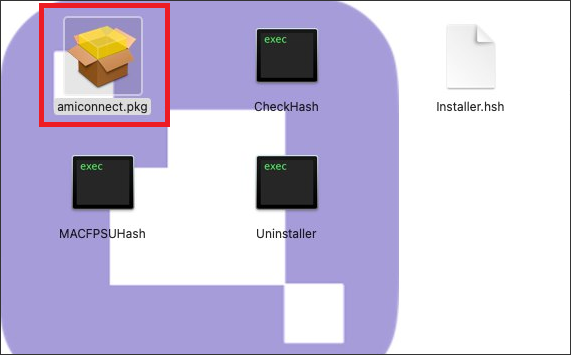
Для установки программного обеспечения АМИКОННЕКТ компьютер должен отвечать следующим программным и аппаратным требованиям: •операционная система MacOS версия 13.x или выше; •аппаратные требования: в соответствии с требованиями операционной системы. Все скриншоты и примеры в данном документе приводятся для macOS версии 15. При установке и использовании ПО в иных операционных системах во внешнем виде интерфейса, последовательности действий при установке могут наблюдаться отличия от приведенных примеров. Для установки АМИКОННЕКТ на ПК под управлением операционной системы macOS версии 15 необходимо: 1.Открыть пакет «AMICONNECT_X_X_MAC.dmg» с клиентом. Выбрать amiconnect.pkg:
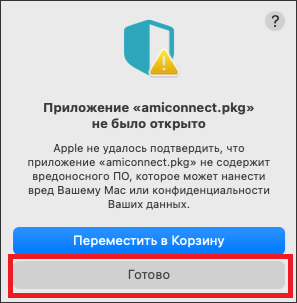
Система может выдать предупреждение о невозможности открытия файла:
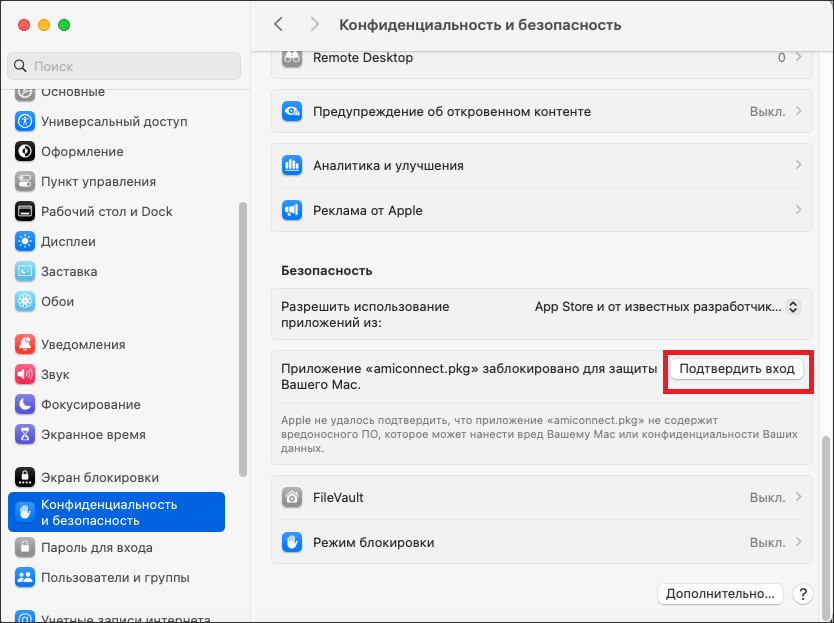
Дальнейшие действия по установке ПО на разные версии операционных систем могут отличаться. В данном руководстве представлено описание инсталляции АМИКОННЕКТ на ПК под управлением macOS версии. Если уведомление о невозможности установки появилось, то необходимо выполнить шаги, описанные ниже, а именно: •Выбрать «Готово»: •Перейти в раздел настроек «Конфиденциальность и безопасность» и в самом низу страницы выбрать «Все равно открыть» для файла «amiconnect.pkg»:
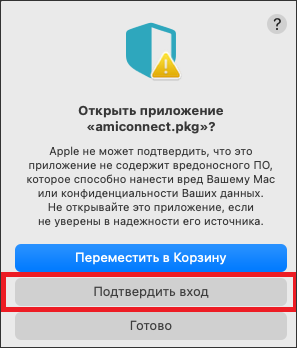
В открывшемся окне выбрать «Открыть все равно»:
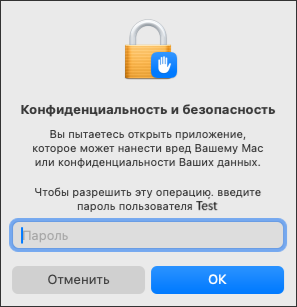
Ввести пароль от учетной записи и подтвердить его ввод нажатием кнопки «ОК»:
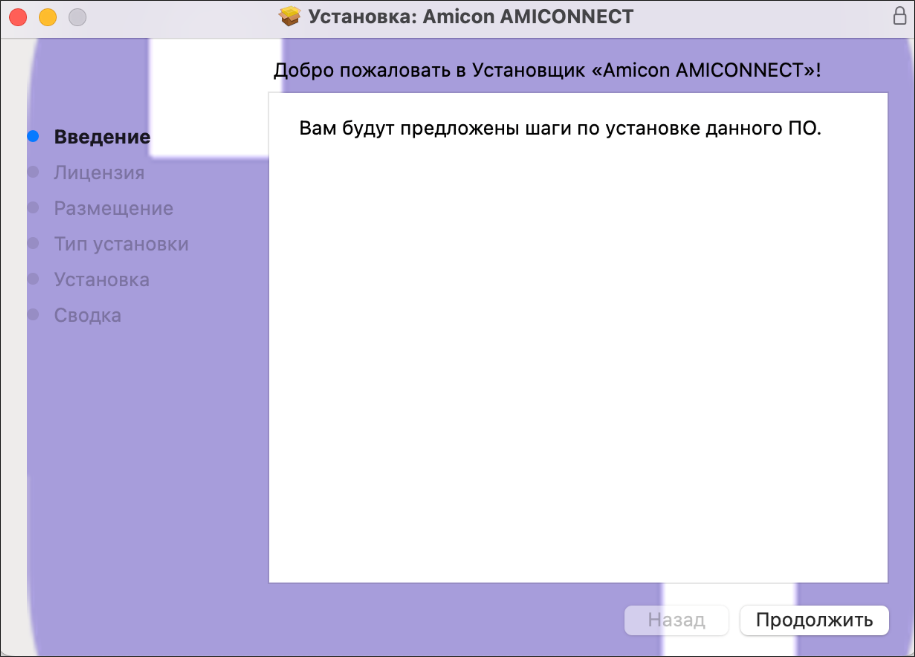
3. Далее (и в том случае, если описанные выше шаги не потребовались) следует пройти все этапы инсталляции в обычном порядке, а именно: •Дистрибутив поставляется в пакете «AMICONNECT_X_X_MAC.dmg». После открытия пакета необходимо запустить «amiconnect.pkg». Откроется приветственное окно мастера установки, в котором необходимо нажать кнопку «Продолжить».
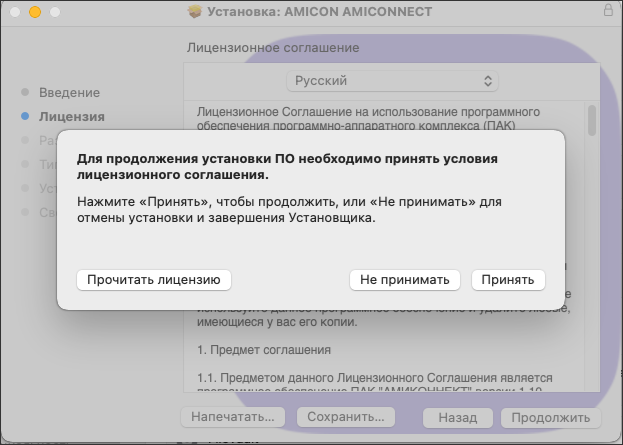
Программа установки выдаст на экран лицензионное соглашение между пользователем АМИКОННЕКТ и ООО «АМИКОН». Для прочтения условий соглашения необходимо нажать кнопку «Продолжить», в противном случае отказаться от инсталляции при помощи кнопки «Назад».
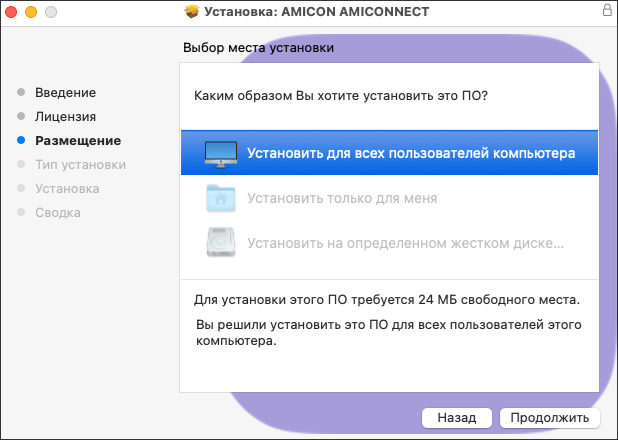
На экране лицензионного соглашения необходимо нажать кнопку «Продолжить», после чего программа выдаст сообщение для принятия соглашения. После нажатия кнопки «Принять» программа установки выведет информационное окно выбора варианта установки ПО:
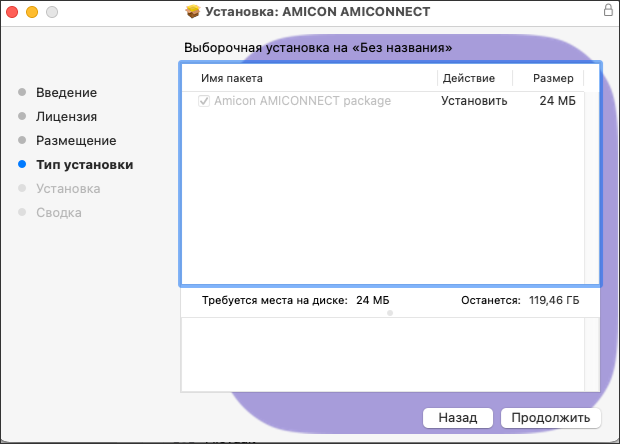
В открывшемся окне «Выборочная установка на macХХХ» необходимо подтвердить действие так же нажатием кнопки «Продолжить»:
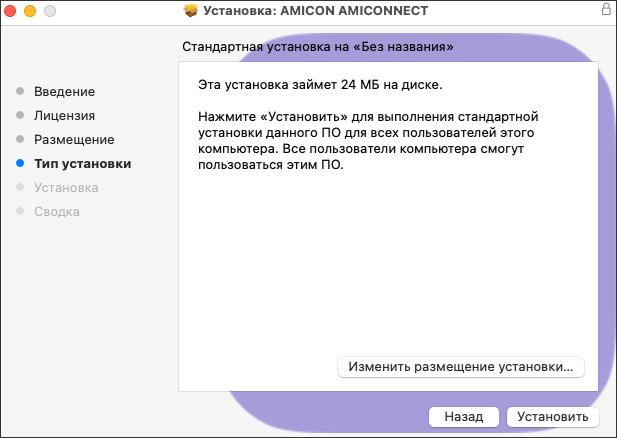
В открывшемся окне, при необходимости, предоставляется возможность изменить каталог установки (нажатием кнопки «Изменить размещение установки...» и выбором необходимого каталога):
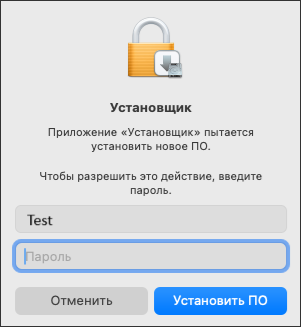
Подтверждение выбора каталога установки происходит нажатием кнопки «Установить». •В открывшемся по кнопке «Установить» окне аутентификации необходимо ввести пароль и нажать кнопку «Установить ПО»:
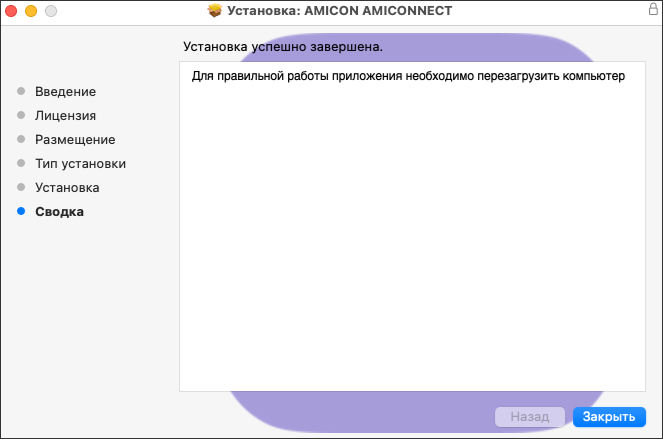
Мастер установит файлы ПО АМИКОННЕКТ, по завершении выдав информационное окно «Установка была успешно завершена»:
Для завершения процесса следует нажать кнопку «Закрыть». Перед дальнейшим использованием АМИКОННЕКТ необходимо перезагрузить компьютер. После перезагрузки следует выполнить действия по предоставлению разрешений приложениям (см. п. Особые требования к установке АМИКОННЕКТ на ПК под управлением macOS 15). |